가장 많이 쓰는 웹브라우저 크롬, 설치부터 기본 세팅까지 완전 정리
인터넷 브라우저 중 가장 많이 사용되는 프로그램이 바로 구글 크롬(Google Chrome)입니다.
빠른 속도, 깔끔한 화면, 편리한 확장프로그램 등 장점이 많아 PC·노트북·스마트폰 모두에서 널리 사용되죠.
하지만 처음 설치하려는 분들은
“어디서 다운로드해야 하지?”, “설치 과정은 어떻게 되는 거지?”
이런 의문이 생기기 마련입니다.
그래서 이번 글에서는 크롬 다운로드부터 설치, 기본 설정까지 한 번에 따라할 수 있게 정리해드릴게요.
✔️ 1. 크롬 다운로드는 어디서 하나?
크롬 브라우저는 반드시 구글 공식 홈페이지에서 다운로드해야 합니다.
📍 공식 다운로드 사이트
👉 https://www.google.com/chrome/
※ 비공식 사이트에서 설치파일을 받을 경우 광고 팝업, 악성코드 위험이 있으니 꼭 공식 사이트를 이용해 주세요.
✔️ 2. Windows(윈도우)에서 크롬 다운로드 방법
✅ STEP 1. 크롬 홈페이지 접속
브라우저(엣지·익스플로러·웨일 등)를 켠 뒤 아래 링크를 클릭하여 공식 사이트로 접속합니다
https://www.google.com/chrome
✅ STEP 2. “Chrome 다운로드” 버튼 클릭
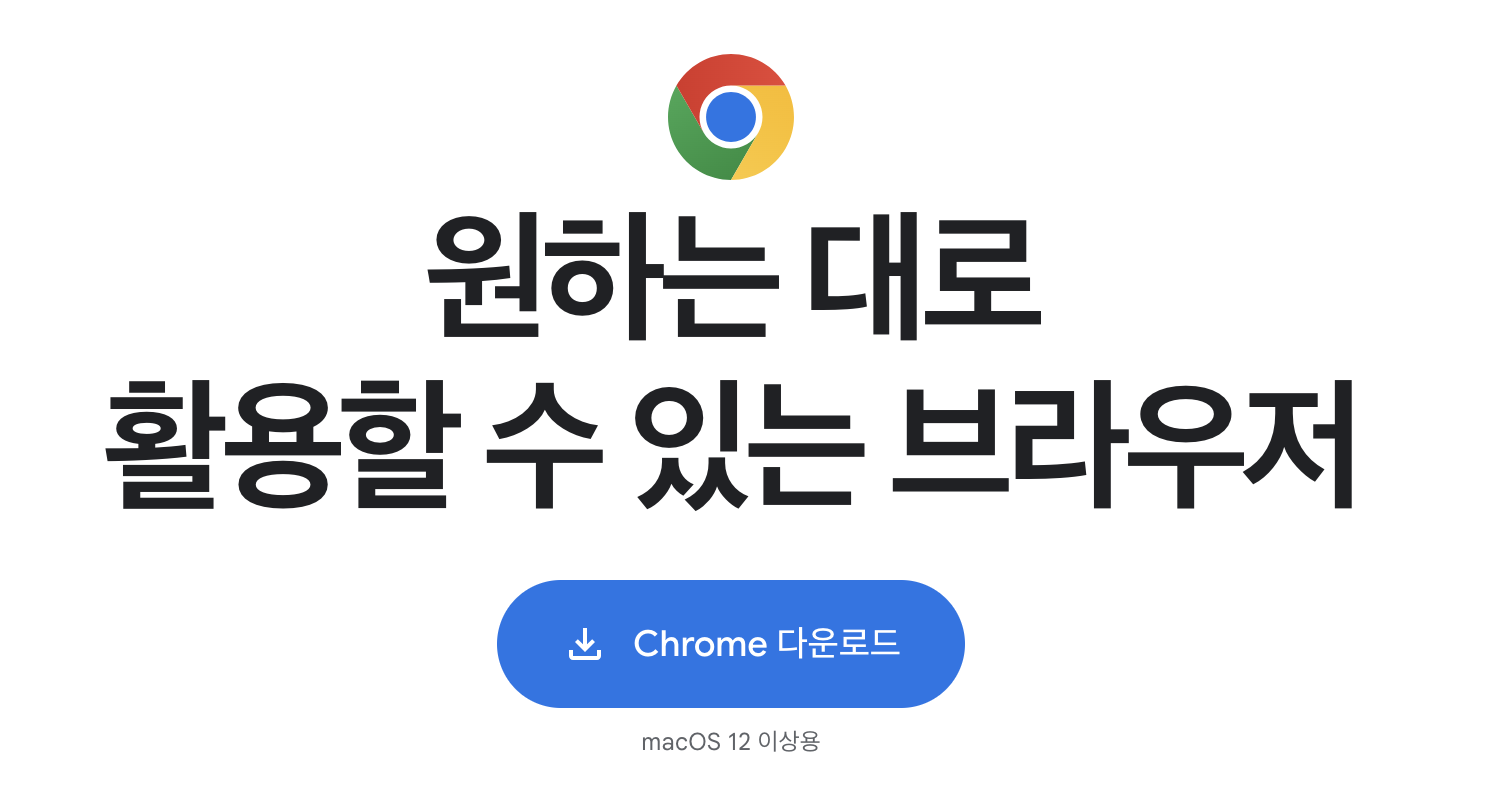
첫 화면에 크게 [Chrome 다운로드] 버튼이 보입니다.
버튼을 클릭하세요.
✅ STEP 3. 설치 파일 저장
“ChromeSetup.exe” 파일이 자동 다운로드됩니다.
하단에 파일이 보이면 클릭하세요.
✅ STEP 4. 설치 진행
- 사용자 계정 컨트롤(UAC) 창이 뜨면 “예(허용)”을 누릅니다.
- 자동으로 설치가 시작되며 별도의 복잡한 설정은 필요 없습니다.
- 설치가 완료되면 크롬 창이 자동 실행됩니다.
✔️ 3. Mac(맥북·아이맥)에서 크롬 다운로드 방법
✅ STEP 1. 크롬 공식 사이트 접속
Safari를 열고 아래 링크를 클릭하여 공식 사이트로 접속합니다
https://www.google.com/chrome
✅ STEP 2. 다운로드 버튼 클릭
Mac 전용 설치 파일(PKG)이 자동으로 받아집니다.
✅ STEP 3. ‘.dmg’ 또는 ‘.pkg’ 파일 클릭
더블 클릭해 설치 창을 엽니다.
✅ STEP 4. ‘응용 프로그램 폴더로 드래그’
Chrome 아이콘을 ‘Applications(응용 프로그램)’ 폴더로 드래그하면 설치 완료.
⚠️ 주의
Mac 보안 정책 때문에 ‘확인되지 않은 개발자’ 메시지가 뜰 수 있습니다.
이 경우
시스템 설정 → 보안 및 개인정보 보호 → “열기 허용”
을 눌러 설치할 수 있습니다.
✔️ 4. 스마트폰에서 크롬 설치 방법
📱 Android (삼성·갤럭시·샤오미 등)
- Play 스토어 실행
- 검색창에 “Chrome” 입력
- 설치 버튼 클릭
- 설치 완료 후 바로 실행 가능
📱 iPhone · iPad
- App Store 실행
- “Chrome” 검색
- 받기 버튼 클릭
- 설치 완료 후 홈화면에서 실행
✔️ 5. 설치 후 꼭 해야 할 기본 설정
크롬은 설치만 해도 바로 사용할 수 있지만, 아래 설정을 해두면 훨씬 편하게 쓸 수 있어요.
1) 구글 계정 로그인
크롬에서 구글 계정으로 로그인하면
- 북마크
- 검색 기록
- 비밀번호
- 확장 프로그램
이 모든 것이 자동 동기화됩니다.
로그인 방법
우측 상단 프로필 아이콘 → 로그인 클릭.
2) 크롬을 기본 브라우저로 설정
매번 링크를 클릭할 때 다른 브라우저가 열리는 게 불편하다면 기본 브라우저를 크롬으로 설정하세요.
Windows
설정 → 앱 → 기본 앱 → Chrome 선택
macOS
시스템 설정 → 데스크탑 및 Dock → 기본 브라우저 → Chrome 선택
3) 광고 차단 확장프로그램 설치
인터넷을 깔끔하게 사용하려면 광고 차단이 필수죠.
대표 확장 프로그램:
- Adblock
- uBlock Origin
설치 방법:
Chrome 웹스토어(search: chrome webstore) → 확장 프로그램 설치
4) 암호 관리 설정
크롬은 자동 암호 저장 기능이 매우 좋아서 로그인 편의성이 높아요.
경로:
설정 → 비밀번호 및 자동완성 → '비밀번호 저장' 활성화
5) 북마크바 활성화
자주 쓰는 사이트를 한 번에 클릭하려면 북마크바를 켜두면 편리합니다.
단축키:
Ctrl + Shift + B (Windows)
Cmd + Shift + B (Mac)
✔️ 6. 크롬 다운로드가 안 될 때 해결법
다운로드 버튼을 눌렀는데 설치가 안 되거나, 파일이 열리지 않는 경우 해결방법을 정리했습니다.
① 다른 브라우저로 시도
엣지 → 웨일 → 사파리 등 다른 브라우저로 접속해 다시 다운로드하세요.
② 악성 확장프로그램 또는 보안 프로그램 충돌
백신·보안 프로그램이 설치를 막는 경우가 있습니다.
일시적으로 실시간 감시 OFF 후 설치해보세요.
③ 저장공간 부족
특히 스마트폰의 경우 용량 부족으로 설치가 안 될 수 있습니다.
④ 네트워크 문제
VPN 사용 중이라면 종료하고 다시 시도해보세요.
⑤ 관리자 권한 문제
Windows에서 “관리자 권한으로 실행”으로 해결되는 경우도 있습니다.
✔️ 7. 크롬의 주요 장점
⚡ 빠른 속도
경량 엔진 기반이라 실행·탭 이동이 빠릅니다.
🔧 확장 프로그램 다양
광고 차단, 자동 번역, 업무 도구 등 수천 개의 확장 기능 제공.
📱 연동성 최고
PC, Mac, Android, iPhone 모두 계정 하나로 완벽 동기화.
🔍 검색 최적화
구글 검색 엔진과 찰떡 궁합.
✔️ 8. 마무리
크롬은 단순한 브라우저가 아니라
검색 · 업무 · 쇼핑 · 동영상 · 문서 작성까지 모두 가능한 멀티 플랫폼 도구입니다.
설치 과정도 쉽고, 사용하면서 불편한 점도 적기 때문에 대부분의 사용자가 크롬을 기본 브라우저로 선택하는 이유가 여기에 있어요.
이 글을 참고하면 누구든지 어렵지 않게
- 크롬 다운로드
- 설치
- 필수 설정
까지 한 번에 마칠 수 있습니다.








'도움되는 생활 정보' 카테고리의 다른 글
| 서울사립초 입학포털 사이트, 발표일, 경쟁률 상세 정리 (0) | 2025.11.19 |
|---|---|
| 카카오톡 pc버전 다운로드 및 설치 인증 방법 상세 안내 오류 해결 방법까지 (0) | 2025.11.18 |
| 배민 고객센터 전화번호 상담원 바로 연결하는 꿀팁 (0) | 2025.11.18 |
| 주유비 지원금 30만원 신청방법 상세 안내 (0) | 2025.11.18 |
| 상생페이백 누리집 홈페이지 바로가기 (0) | 2025.11.17 |


